Mostrando postagens com marcador Tutorial. Mostrar todas as postagens

quinta-feira, 23 de junho de 2011

Resgatando seus antigos jogos de PC

   Estava eu, pesquisando na internet, quando me deparei com um site muito interessante. O site chama-se Sarcófago. Nome mais do que apropriado, visto a idade dos jogos que estão lá. Sarcófago é um site especializado em jogos antigos. Mas, antigos mesmo! Jogos como o primeiro Test Drive entre muitos outros. Jogos que, simplesmente, não funcionam no meu Windows 7! O que fazer, então? Sair correndo e tentar achar algum Pentium 133 MMX, ou um 286 em alguma loja de usados seria uma opção…Complicada, mas, ainda assim, uma solução.

   Para a nossa sorte, alguns programadores saudosistas e com o mesmo problema tem uma solução. Chama-se DOSBox.

DOS for Windows

   Basicamente é isso que o software DOSBox é: um DOS para Windows!  O DOSBox emula o sistema operacional DOS, com uma configuração preparada para jogos. Ele emula CPUs 286 e 386, sistema de arquivos, placas de vídeo como Tandy, Hercules, CGA, EGA, VGA e VESA, além das placas de som mais utilizadas, como a SoundBlaster e Gravis Ultra Sound.

   Uma das coisas mais interessantes do DOSBox é que ele é desenvolvido com a SDL-Library, o que o torna facilmente portável para qualquer plataforma. Além de Windows, a versões para Linux, BwOS, MacOS X, entre outros.

    O único problema é que o DOSBox funciona por linha de comando, o que dificulta um pouco seu uso. Por isso, foram desenvolvidos diversos frontends para ele.

Facilitando o uso do DOSBox

   Para facilitar o uso do DOSBox, existem vários frontends. Um frontend é um software que é desenvolvido para trabalhar em conjunto com outro software, normalmente visando facilitar seu uso. No caso do DOSBox, esses aplicativos permitem que você configure a maneira como cada um dos seus jogos antigos funciona e ele se responsabiliza por fazer a chamada do DOSBox e do jogo de acordo com o que foi configurado. Assim você não vai precisar se lembrar de uma centena de parâmetros e nem digitar uma linha de comando quilométrica toda a vez que for jogar.

   Atualmente existem diversos frontends para DOSBox. No site oficial existem diversos links. Clique AQUI para ver.

Chega de Conversa. Como fazer o DOSBox Funcionar?

Primeiro é necessário baixar o DOSBox. Você encontra o DOSBox e muitas outras informações no site oficial do DOSBox. Baixe a versão mais recente e aproveito para baixar um frontend: eu recomendo o DOSShell.

Agora, instale o DOSBox! É só ir clicando nos NEXTs e deixar o instalador fazer o trabalho.

Muito bem. Agora vamos instalar o frontend! Se você escolheu o DOSShell, é só ir clicando nos NEXTs.

Feito a instalação do DOSShell ele deverá aparecer como na imagem que segue:

A primeira coisa a fazer é acessar o menu Edit e clicar na opção Settings. A seguinte tela aparecerá:

Agora, efetua as alterações para que a tela Settings fique da seguinte maneira:

Muito bem! Agora vamos para a parte interessante. Vamos configurar um jogo! Note que há um sinal de + na janela principal do DOSShell. Clique nele e uma janela de configuração aparecerá:

Vou configurar o jogo Detroit. As configurações ficarão assim:

Após clicar no botão OK, a tela principal do DOSShell ficará da seguinte maneira:

Clique duas vezes no ícone, Detroit nesse caso, e o jogo será iniciado:

Aí é só se divertir e matar as saudades.

Para saber quais jogos são suportados pelo DOSBox, acesse a lista de compatibilidade disponível no site.

terça-feira, 3 de junho de 2008

VirtuaNES - Como emular o NES / Famicom

Por ter sido, e ainda ser, um vídeo-game tão famoso, existe uma infinidade de emuladores para o NES. Claro que nem todos tem a mesma qualidade. Se sair pesquisando na WEB você encontrará vários emuladores para essa plataforma, em diferentes estágios de desenvolvimento, assim, para evitar que você saia baixando todos eles, vou dar a dica. Use o VirtuaNES.
O VirtuaNES pode ser considerado, se não o melhor, um dos melhores emuladores de NES. Emula praticamente todos os jogos e permite que seja configurado da maneira que mais adequada ao usuário.

1. Download do emulador
Bom, em primeiro lugar, é preciso fazer o download do emulador. O VirtuaNES tem um site oficial, só que está em japonês( na realidade está uma grande parte em japonês e outra em inglês), mas se você quiser tentar, vá direto na seção de downloads. Lá você sempre encontrará a última release. Para isso clique AQUI. Baixe sempre clicando no link english. Não esqueça de baixar o programa em uma pasta que você encontrará com facilidade. Suponhamos que você tenha gravado na pasta C:\temp .

2. Preparando o terreno
- O emulador vem compactado em um arquivo do tipo ZIP. Primeiro descompacte o emulador VirtuaNES. Eu escolhi a pasta C:\Emuladores\Nintendo\VirtuaNES .
- Para utilizar o emulador você precisará das ROMs dos jogos. Em geral não são difíceis de encontrar, então, abra o Google e comece a caçada.
- Encontrou pelo menos uma ROM? Então salve-a em uma pasta e carregue o emulador dando um duplo clique no arquivo VirtuaNES.exe, que está na pasta em que você descompactou o emulador.


3. Como Configurar o VirtuaNES
O VirtuaNES funcionará sem nenhum problema com as configurações padrões, mas é possível extrair bem mais dele, já ele permite uma série de configurações, de maneira que você possa aproveitar ao máximo o que sua máquina pode oferecer - sendo ela Top de linha ou não. Então vamos lá. A primeira tela que você verá é essa(nada muito animador):
Apesar de permitir tantas configurações, o VirtuaNES não é difícil de configurar. Todas as configurações disponíveis estão no menu Option(C). Vou ensinar a configurar o básico(joystick, som e graficos), o resto é com você.

- Controller(C): A configuração dos controles é impressionante.

Tela de configuração dos controles do VirtuaNES.

Para configurar o joypad, escolha a aba Controller 1. Note que o desenho da tela segue o formato do controle do NES, então vá clique no quadrado em que está escrito UP e pressione a tecla que você usará para essa função (por padrão o VirtuaNES está programado para usar o teclado, onde UP é a setinha para cima do seu teclado). Pressione o direcional para cima do seu joystick, se for esse seu caso. E assim por diante para cada um dos comandos.

- Som: Aqui você pode configurar a sonorização dos jogos. Normalmente a configuração default é suficiente.

A parte mais interessante é que, no quadro Channel, existe a possibilidade de se determinar o volume do som para cada uma dos canais que existiam no NES.

- Graphics: O VirtuaNES permite uma série de configurações nesse quesito. É possível suavizar a imagem dos jogos, deixá-los parecidos com o aspecto que tinham na TV. A tela de configurações gráficas é essa:

Não descreverei todas as opções disponíveis. Seguem as mais importantes:
  • Fake TV Mode(scanline) - Basicamente, o efeito de scanline, tenta simular a visão que você tinha quando jogava em uma TV. Tem, como principal objetivo, esconder um pouco aquele serrilhado das imagens;
  • TV Aspect Correctesolution - Essa opção tenta deixar o aspecto da tela de jogo, parecida com a tela de uma TV convencional;
  • Resolution - Aqui você encontra uma infinidade de resoluções para jogar.
- Filter: Nesta opção do menu Options você encontra alguns algorítimos para filtrar as imagens do jogo. Esses filtros tentam deixar as imagens dos jogos mais suaves, eliminando, ou diminuindo aquele serrilhado característico. Aqui cabe a você olhar um por um dos filtros disponíveis e encontrar o que melhor se adapta ao processamento da sua máquina(normalmente, a aplicação de tais filtros deixa o processamento mais lento).

- Menu EDIT: Neste menu você encontra mais duas funcionalidades interessantes:
  • Quick Save e Quick Load: Com esses comandos você pode salvar o momento em que você está no jogo(quick save) e carregar o jogo a partir daquele exato momento(quick load).
  • Movie: Com esta opção é possível gravar sua performance no seu jogo predileto e revê-la quantas vezes quiser.

4. Chega de papo
Muito bem, agora vá no menu File e escolha a opção Open. Vá até o local aonde você alvou as ROMs do NES e escolha uma. A emulação começará automaticamente.


5. Links Interessantes
- VirtuaNES Official Site - Site oficial do emulador VirtuaNES.

quarta-feira, 26 de março de 2008

WinArcadia - Emulando o Emerson Arcadia 2001

Apesar de evoluir continuamente, o emulador WinArcadia apresenta um nível de dificuldade acima da média para ser utilizado, nem sempre emula com perfeição e a emulação é, muitas vezes, lenta, o que vai exigir que você tenha um pentium 4 ou acima . Apesar de ser um vídeo-game pouco conhecido no Brasil, acredito que vale a pena dar uma espiadinha, nem que seja para saciar sua curiosidade. É exatamente aí que entra esse tutorial, para ajudá-lo a configurar e usar o WinArcadia.

1. Download dos programas
O emulador pode ser encontrado no site oficial do WinArcadia. No site você sempre encontra a última versão do emulador. Para baixar o emulador clique aqui.
No site procure o link Download WinArcadia. A versão usada foi a 5.8, mas uma versão nova é lançada, em média, a cada duas semanas, portanto fique de olho.

2. Preparando
- Primeiro descompacte o emulador WinArcadia. Eu escolhi a pasta C:\Emuladores\Arcadia\WinArcadia .
- Agora você vai precisar das ROMs dos jogos. Não é difícil encontrá-las na internet. Uma dica? De uma olhada no site onde você baixou o emulador.
- Para carregar o emulador de um duplo-clique no arquivo wa.exe .

3. Configurando o WinArcadia
Ao entrar no WinArcadia você verá a seguinte janela :


Cabe dizer que esse emulador não é muito simples de configurar. Não fique espantado se, após seguir esse tutorial, o som não funcionar corretamente ou a emulação ficar capenga. Por experiência própria, posso dizer que ele pode ser um tanto frustrante, mas, vamos detalhar as configurações disponíveis, até porque não são muitas que você precisará mexer. Todas as configurações estão agrupadas no menu Options:

- Controllers: Aqui agrupam-se as opções relacionadas aos controles do vide-game. Aqui só há a opção Redefine Keys que merece alguma nota. O controle do Arcadia parecia mais uma calculadora, então, veja bem como os controles estão definidos e só mexa se souber o que está fazendo. O emulador não aceita joysticks ligados ao computador, obrigando o uso do teclado. Até que não seria tão complicado se, para cada um dos jogos, as teclas agissem de maneira parecida, o que não acontece. Você vai precisar descobrir o que cada tecla faz para cada um dos jogos ou dar uma passada no site Arcadia Central, lá encontram-se explicações de como usar os controles para cada um dos jogos.

Tela de configuração dos controles do Arcadia.

- Graphics: Aqui ficam as configurações de vídeo. Não há muito o que mexer:
  • 1, 2 e 3x size- Determina o tamanho da tela, aumentando 1, 2 ou 3 vezes seu tamanho;
  • Full Screen - Para você jogar usando toda a área do monitor;
  • Narrow - Deixa a tela com um formato mais estreito.
Não recomendo que você mexa nas outras opções, o default executa a emulação da maneira correta. Entretanto há uma opção no menu view, que detalha os botões do console e dos controles do Arcadia e pode ser interessante. Vá no menu View -> Controls, a seguinte tela será mostrada:

4. Ok, Vamos Jogar
Muito bem, agora vá no menu File e escolha a opção Open. Vá até o local aonde você alvou as ROMs do Emerson Arcadia e escolha uma. Normalmente a emulação começa automaticamente, se isso não acontecer, clique no botão azul de pausa na barra de ferramentas do emulador.
Agora é só pressionar F1(se você não alterou) e jogar!

5. Links Interessantes
- Emerson Arcadia 2001 Central - Site oficial do emulador WinArcadia e tem tudo - tudo mesmo - sobre o Emerson Arcadia.
- Emerson Arcadia 2001 Gaming Guide - Site com explicações e detalhes de todos os jogos lançados para o Arcadia.

quinta-feira, 19 de abril de 2007

Emulando o Odyssey

A emulação do vídeo-game Odyssey (ou Odyssey 2, como era conhecido fora do Brasil) é praticamente de 100%. Apesar do emulador o2em rodar todos os jogos da plataforma ele é um pouco chato de ser configurado e, além de tudo, não tem uma interface gráfica, é tudo por linha de comando. Entretanto existe um frontend (programa que mascara essa parte de linha de comando entre outras coisas, facilitando o uso) para esse emulador e nesse tutorial explicarei como fazer para que os dois sejam configurados e você possa matar a saudade desse console.

1. Download dos programas
Tanto o emulador quando o frontend podem ser encontrados no site oficial do o2em.
Para baixar o emulador e o frontend clique aqui.
No site vá no link emulators, escolha a opção o2em v1.18 binary for Windows e escolha uma pasta qualquer para baixar o emulador.
Para baixar o frontend clique no link Front-end e escolha a opção O2EM Lancher v. 0.55 .
Há um terceiro arquivo que é necessário para que o emulador funcione, o arquivo da BIOS. É um arquivo pequeno, normalmente chamado de o2rom.bin(console americano) ou g7400.bin(console europeu). Você pode encontrá-lo facilmente na WEB.

2. Preparando
- Primeiro descompacte o emulador o2em. Eu escolhi a pasta c:\emuladores\odyssey .
- Agora descompacte o frontend na mesma pasta onde você descompactou o emulador - c:\emuladores\odyssey .
- Note que agora você tem duas pastas novas em c:\emuladores\odyssey , uma chamada o2em118win e outra chamada O2EMLauncher055. Você pode deixar como está ou copiar tudo para uma pasta só, fica a seu critério.
- Copie o arquivo da BIOS para dentro da pasta c:\emuladores\odyssey\o2em118win\BIOS . Sem esse arquivo com o software básico o emulador não funciona.
- Você vai precisar das ROMs dos jogos. Não é díficil encontrá-las na internet.

3. Configurando o O2EMLauncher
Se você optou por usar o o2em por linha de comando não haverá necessidade de configurações prévias, mas você terá que digitar todas as informações na linha de comando toda a vez que for rodar o emulador. Agora, se você optou pelo frontend O2EMLauncher, você pode configurá-lo para executar o emulador o2em sempre do mesmo modo.
Ao entrar no O2EMLauncher você verá na parte superior da janela, logo abaixo dos menus, três botões: ROMs, Favorites e Settings. Clique no botão Settings . Você terá a seguinte tela de configuração:
Vamos detalhar cada uma das configurações disponíveis:
- Vídeo: Este conjunto de opções serve para definir o modo como os jogos serão mostrados.
  • Window Size - serve para você definir o tamanho da janela em que o jogo será mostrado;
  • Full Screen - Mostra o jogo em toda a área do vídeo;
  • Scanlines - tenta simular o jogo como em uma TV.
- Sound: Estas opções servem para definir as configurações de som do jogo.
  • Audio Volume - Determina o volume dos efeitos sonoros dos jogos;
  • Voice Volume - Alguns jogos do Odyssey tinham a possibilidade de usar um dispositivo que simulava vozes(os arquivos com as vozes tem que ser baixados na internet e são um pouco difíceis de se encontrar) dando um efeito mais macabro do que interessante ao jogo. Esta opção permite determinar o volume dessas vozes;
  • No Sound - Retira todos os sons do jogo;
  • No Voice - Retira as vozes do jogo;
  • Enable low-pass audio filter - Deixa passar sons de baixa freqüência atenuando os sons de alta freqüência.
- Speed: Determina a velocidade da emulação.
  • Relative - Controle a velocidade da emulação. Deixando no valor 100 a velocidade de emulação é normal, acima a velocidade do jogo é aumentada e abaixo desse valor a velocidade do jogo fica menor;
  • Turn Off Speed Limiter - O jogo é emulado de acordo com a velocidade do seu computador(impossível de jogar em máquinas atuais). Deixe desmarcado.
- Stick: Define os dispositivos para controlar os personagens dos jogos, sendo que o número 1 indica o joystick da esquerda e o número 2 indica o joystick da direita. Se você tiver um joystick instalado no seu computador escolha a opção joistick na lista do número correspondente.

- Misc: Opções diversas, normalmente podem ficar desmarcadas.
  • Enable Euro mode - Executa o jogo de acordo com o hardware europeu(não notei diferenças nos jogos, para ser sincero);
  • Start in Debug Mode - Inicia o jogo no modo debug, que é uma forma de analisar o código do jogo;
- Directories: Aqui você irá definir aonde encontram-se cada uma das localizações necessárias ao funcionamento do emulador.
  • Games - Indique a localização das ROMs dos jogos;
  • Emu - Indique em que pasta encontra-se o programa o2em.exe que é o programa do emulador;
  • Shots - Indique a pasta em estão guardadas as imagens dos jogos(normalmente não precisa ser alterada);
  • Covers - Pasta aonde encontram-se imagens das capas dos jogos;
  • Manuals - Pasta aonde estão os arquivos com os manuais dos jogos (são arquivos texto);
- Rom File: Essa opção é muito importante. Nela você deve indicar aonde está e qual o nome do arquivo da BIOS. Sem esse arquivo o emulador não funcionará.

- External Utilities: Localização de programas externos usados para visualizar as imagens dos jogos(screenshots) e os manuais.

Uma informação importante caso você vá jogar com o teclado. O emulador o2em não permite que as teclas sejam mapeadas, ele já vem configurado. Para saber quais são essas teclas vá na opção de menu Tools e depois escolha a opção Emulator Keys e a seguinte tela aparecerá mostrando o mapeamento das teclas:

3. Tudo Pronto !
Tudo configurado então a lista com seus jogos deverá aparecer quando você clicar no botão amarelo chamado ROMs:
Agora é só clicar duas vezes no jogo ou escolher o jogo e clicar no botão Launch O2EM e ...
... Mate as saudades !
Divirta-se !


4. Links Interessantes
- Odyssey Mania - Site brasileiro com muitas informações sobre o Odyssey.
- The Odyssey2 Home Page - Site que traz muitas informações sobre o Odyssey2.
- Videopac.org - Site sobre a versão européia do Odyssey.

quinta-feira, 5 de abril de 2007

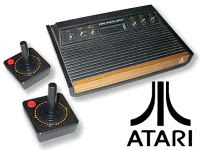
Emulando o Atari 2600


O Stella é, atualmente, o melhor emulador de Atari 2600 existente. É rápido, fácil de instalar e fácil de configurar. Esse tutorial explica de maneira prática como instalar e configurar o Stella.
Atualmente o Stella está na versão 2.3.5, sendo que essa é a versão estável, e continua evoluindo. No mesmo site é possível encontrar a versão em desenvolvimento, só que essa pode conter BUGs e problemas de performance, portanto só a use se você pretende ajudar no desenvolvimento do Stella, reportando os erros encontrados. Mas chega de conversa e vamos lá:

1. A primeira coisa a fazer é baixar o emulador. Para isso acesse o site oficial do Stella. Uma vez no site vá na opção de Downloads chamada "Stable Releases". Nesse tutorial será mostrado como configurar a versão Windows do Stella, por isso escolha essa versão;

2. Note que há duas versões do Stella 2.3.5 para Windows. Uma é com o instalador e a outra é só o ZIP com os arquivos. Não faz muita diferença qual delas você escolher;

3. Agora descompacte ou instale(dependendo de qual você baixou) em uma pasta a sua escolha. Eu descompactei em c:\emuladores\2600 ;
4. Para carregar o emulador Stella clique duas vezes no arquivo stella.exe;

5. Ao carregar você terá a seguinte tela inicial:
Agora vamos configurá-lo. O emulador de Atari 2600 tem duas ventagens. É simples de ser configurado e não precisa de arquivos extras, além das ROMs;

6. Na parte de baixo do Stella você encontra algumas funcionalidades:
- Select: para entrar na pasta escolhida ou carregar um jogo;
- Go Up: para voltar um nível na hierarquia de pastas;
- Options: para ter acesso às opções do emulador;
- Quit: para finalizar o emulador.

7. Clique em Options para ter acesso às opções do emulador.
Vamos falar de cada uma dessas opções de configuração separadamente.

8. Video Settings: Nessa configuração só é necessário mexer se você tiver uma placa de vídeo ou quiser fazer alguns testes. Pode manter os valores padrão para a maioria das opções. Duas opções que podem ser mudadas são:
- Renderer: Você pode passar para Open GL, principalmente se você tiver uma placa de video com aceleração 3D;
- Full Screen Mode: para que o jogo seja iniciado sempre em tela cheia.

9. Audio Settings: Não precisa se preocupar com essas configurações. Os valores padrão são suficientes;

10. Input Settings: Nessa opção é possível configurar as diversas funções do Atari 2600 para acesso pelo teclado. Os valores padrão na aba Emul. Events são:
* Select - F1
* Reset - F2
* Color TV - F3
* Black & White TV - F4
* P0 Difficulty A - F5
*
P0 Difficulty B - F6
* P1 Difficulty A - F7
* P1 Difficulty B - F8
* Save State - F9
* Change State - F10
* Load State - F11
* Snapshot - F12
* FryCartridge - Backspace


Há outras configurações não mapeadas que são menos utilizadas e que você pode mapear clicando na opção desejada e depois no botão Map, que uma tecla de acesso direto a função será solicitada.
Na aba UI Events você encontra os mapeamentos para a emulação do Joystick. Por padrão esse emulador já vem mapeado para usar o teclado e o joystick(se você tiver). Então só mexa aqui se for realmente necessário e se você souber o que está fazendo.
A aba Virtual Devs permite a configuração de ajustes finos da reação dos controles. Os valores padrão são suficientes.

11. UI Settings: Aqui você encontra duas informações importantes. O tamanho da janela que o jogo emulado aparece e a palette(que determina o tom das cores) que ele usará.A opção ROM launcher size permite que você escolha o tamanho da janela em que o jogo será mostrado. A escolha dessa opção depende do gosto do freguês e da resolução de vídeo.
Na opção Interface Palette pode deixar como "Classic".

12. Files & Snapshots: Nesta opção você pode configurar a pasta aonde encontram-se as ROMs e a pasta aonde serão guardadas as "fotos" do jogo que você tirar durante a partida.
Na aba Browser Settings você indica a pasta em que gravou as ROMs e na aba Snapshot Settings você indica a pasta em que as imagens serão armazenadas.

13. Tudo configurado os jogos aparecerão na tela principal do emulador.
Clique duas vezes sobre o jogo desejado e...
...pronto. Agora é só jogar !

BOM DIVERTIMENTO !
Só não vale chorar de emoção :-)